文字起こしモードの選択
音声を文字起こしする際に、用途に合わせた文字起こしモード(音声認識エンジン)を選ぶことができます。
注意: 音声認識モードの選択はオプション機能です。利用をご希望の場合は管理者様へご相談ください。
どのモードを選べばよいか
| あなたの状況 | おすすめモード |
|---|---|
| 迷ったらこれ!精度と自然さを両立 | 専門用語モード(推奨) |
| 複数の言語が混在する会話 | なんでも認識モード |
| 辞書登録した単語を最優先で認識させたい | 専門用語モード(旧) |
選択可能な文字起こしモード
現在、おまとめ忍者では3つの文字起こしモードがあります。
専門用語モード(辞書あり)
最新の音声認識技術を搭載した標準モードです。プライベート/パブリック辞書に対応しながら、より自然で読みやすい文字起こしを実現します。
特徴:
- 文字起こし精度の向上: より正確で自然な文字起こしを実現
- 集音力の強化: 対面会議でも、より確実に音声をキャッチ
- 辞書機能対応: プライベート辞書・パブリック辞書を引き続きご利用可能
- バランス型認識: 専門用語と日常的な表現の両方をバランスよく認識
適している場面:
- 社内外のミーティングの議事録作成
- 業界特有の専門用語が一部使われる日常的な会議や業務報告
- 辞書機能を使いつつ、自然な文字起こしを重視したい場合
注意事項:
- 辞書に登録した単語の認識精度よりも自然さを重視しています。辞書登録した単語をより確実に認識させたい場合は、「専門用語モード(旧)」をご利用ください。
なんでも認識モード(辞書なし)
プライベート/パブリック辞書はご利用いただけませんが、その分一般的な会話の文字起こしに優れたモードです。
特徴:
- 日本語と英語、日本語と中国語といった複数言語混在の会話でも文字起こしができます
- 一般的な会話や自然な話し言葉の認識に最適化されています
適している場面:
- 多言語が混在する国際的なミーティング
- 日常的なビジネス会話
- 専門用語が少ない一般的な打ち合わせ
専門用語モード(旧)(辞書あり)
プライベート/パブリック辞書をご利用いただける従来のモードです。社内用語や独自の略語を多用する会話の文字起こしに適しています。
注意事項:
- 音声が約10分間途絶えると、自動的に入力が停止します。再度入力を開始する場合は、文字起こしを再開してください。
文字起こしモードの選択方法
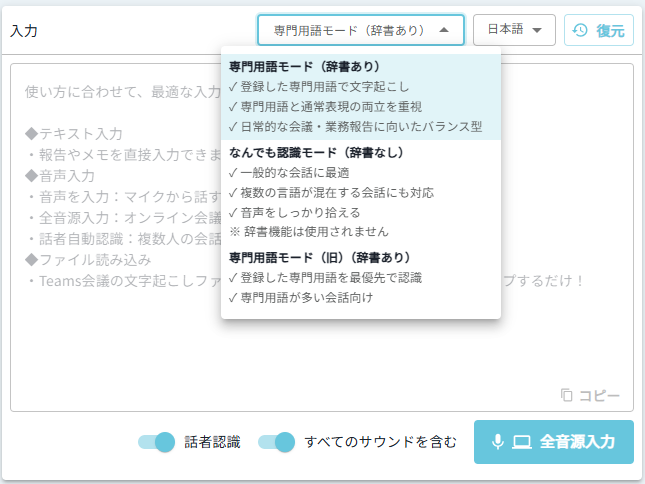
報告入力画面を開き、入力フォーム上部のプルダウンメニューをクリックすると選択可能な文字起こしモードの一覧が表示されます。ご希望の文字起こしモードを選択し、文字起こしを開始してください。
PCの場合
- 報告入力画面を開きます
- 入力フォーム上部のプルダウンメニューをクリックします
- 選択可能な文字起こしモードの一覧が表示されます
- ご希望の文字起こしモードを選択します
- 文字起こしを開始してください
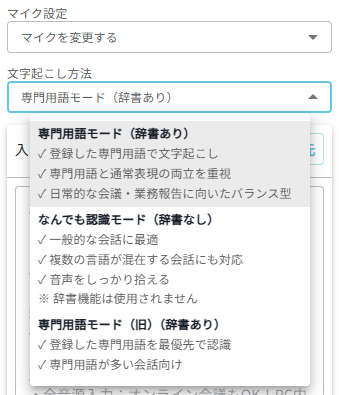
iPhoneの場合
- 報告入力画面を開きます
- 入力フォーム上部の「文字起こし方法」プルダウンメニューをタップします
- 選択可能な文字起こしモードの一覧が表示されます
- ご希望の文字起こしモードをタップして選択します
- 文字起こしを開始してください
よくある質問
Q: どのモードを選べばよいかわかりません
A: 迷った場合は専門用語モードがおすすめです。文字起こし精度と自然さを両立しており、多くのユーザーから高評価をいただいています。
- 迷ったら → 専門用語モード(推奨)
- 複数の言語が混在する会話 → なんでも認識モード
- 辞書登録した単語を最優先で認識させたい → 専門用語モード(旧)
Q: 選択したモードは保存されますか?
A: 選択したモードは、次回文字起こしを行う際にも適用されます。変更したい場合は、再度プルダウンメニューから選択してください。
Q: 文字起こし中にモードを変更できますか?
A: 文字起こし開始前にモードを選択していただく必要があります。文字起こし中の変更はできません。
Q: 辞書機能について詳しく知りたい
A: 辞書機能の詳細については、辞書機能のセクションをご覧ください。