iPhone での音声入力から要約
iPhone を使って音声を入力し、要約する方法をご紹介します。
基本的な使い方
1. アプリにログイン
Safari を起動し、おまとめ忍者のログイン用 URL を開いてログインします。
2. 音声入力を開始
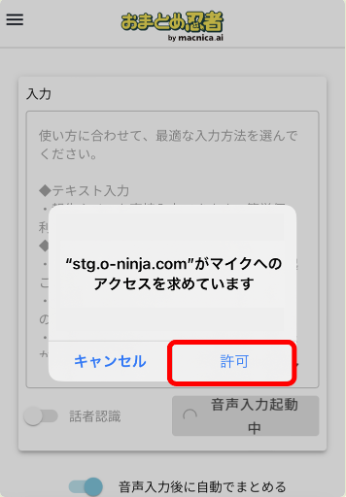
「音声を入力」ボタンを押します。初回利用時はマイクのアクセス許可を求められるので「許可」を押してください。
3. 要約モードを選択
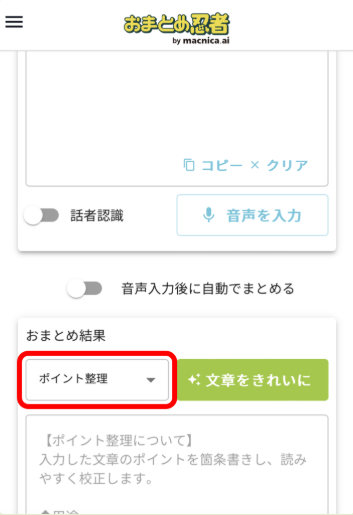
画面上部から適切な要約モードを選択します。
- ポイント整理: 箇条書きでポイントを簡潔にまとめます
- 簡易会議メモ: 会議の概要を簡潔にまとめます
- 詳細会議メモ: 会議の詳細を議事録形式でまとめます
- その他のモード
4. 音声を入力
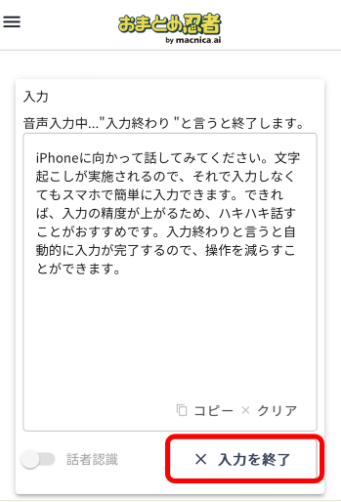
iPhone に向かって話します。音声が文字に変換されていきます。
5. 入力を終了
入力を終えるには、次のいずれかの方法で終了します:
- 「入力おわり」と発話する
- 「入力を終了」ボタンを押す
6. 要約結果を確認
入力が終了すると自動的に要約処理が開始されます。処理時間の目安は以下の通りです:
- 「ポイント整理」モード: 約 40 秒
- 「簡易会議メモ」モード: 約 1 ~ 2 分
- 「詳細会議メモ」モード: 約 1 ~ 2 分
7. 要約内容を共有
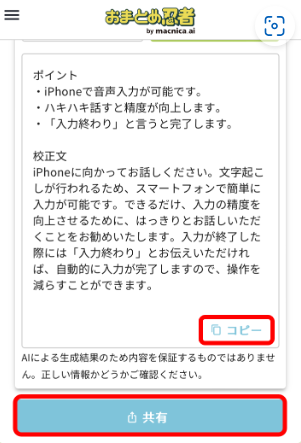
要約が完了したら、画面下部の「コピー」ボタンまたは「共有」ボタンを押して、メールやメッセージアプリなどに貼り付けることができます。
便利な設定
自動まとめ処理の ON/OFF
「音声入力後に自動でまとめる」設定で、入力後の自動まとめ処理の ON/OFF 切り替えが可能です。OFF にすると手動で「文章をきれいに」ボタンを押す必要があります。

外部マイクの使用
より高品質な音声入力のために、外部マイクの使用も可能です。詳しくは「マイクデバイスの選択(iPhone)」ページをご参照ください。
ホーム画面にショートカットを作成する
iPhone でおまとめ忍者にすぐアクセスできるように、ホーム画面にショートカットを作成できます。
ショートカット作成手順
- Safari を開き、おまとめ忍者にアクセスします
- Safari 下部にある共有アイコン(四角から上向き矢印が出ているマーク)をタップします

- 共有オプションから「ホーム画面に追加」を選択します
- ショートカットに名前をつけることができますので、必要に応じて編集します
- 「追加」をタップしてホーム画面にショートカットを作成します
- アプリのように直接ウェブサイトにアクセスするためのアイコンがホーム画面に追加されます
これにより、ホーム画面からワンタップでおまとめ忍者を起動でき、素早く音声入力を始められます。
トラブルシューティング
マイクが機能しない場合
iPhoneでマイクが機能しない場合は、以下の手順で確認してください:
-
マイクの許可設定を確認
- iPhoneの「設定」アプリを開く
- 「Safari」をタップ
- 「マイク」の設定を確認し、「許可」になっているか確認
- または、「設定」→「プライバシーとセキュリティ」→「マイク」から Safariがオンになっているか確認
-
ブラウザでの許可を確認
- Safari でおまとめ忍者を開く
- アドレスバーの左側にある「aA」アイコンをタップ
- 「Webサイトの設定」をタップ
- 「マイク」が「許可」になっているか確認
音声入力が途中で止まってしまう場合
- バックグラウンドでの動作制限
- Safari を最前面で使用し続けてください
- 他のアプリに切り替えると音声入力が停止します
おまとめ処理が完了しない場合
-
ページをリロードせずに待つ
- 処理中にページをリロードしないでください
- ブラウザを閉じないでください
-
一定時間待っても完了しない場合
- 文字起こしが消えないようにまずはコピーしてください
- ページをリロードして、張り付けて再度おまとめ処理を試みてください
よくある質問
Q: 音声認識の精度が悪い場合はどうしたらいいですか?
A: 静かな環境で話す、マイクに近づく、専用辞書に固有名詞を登録するなどの方法で改善できます。詳しくは「独自の単語を音声認識させる」をご参照ください。
Q: 最大で何分くらいの音声を入力できますか?
A: 時間の制限はありませんが、入力可能な文字数に上限(7 万文字、一般的な会議で 3~4 時間程度の音声に相当)があります。
Q: iPhone以外のスマートフォンでも使えますか?
A: 現在、おまとめ忍者はiPhoneに最適化されています。Androidスマートフォンでは一部機能が正常に動作しない場合があります。
Q: 外部マイクは使えますか?
A: はい、Bluetooth マイクやLightning接続のマイクなど、iPhoneに接続できるマイクをご利用いただけます。詳しくは「マイクデバイスの選択(iPhone)」をご参照ください。
Q: バックグラウンドでも音声入力できますか?
A: いいえ、Safari を最前面で使用し続ける必要があります。他のアプリに切り替えると音声入力が停止します。
Q: オフラインでも使えますか?
A: いいえ、おまとめ忍者はクラウドベースのサービスのため、インターネット接続が必要です。
Q: データ通信量はどのくらいかかりますか?
A: 音声入力中は継続的にデータ通信が発生します。長時間の使用時はWi-Fi接続を推奨します。1時間の音声入力で約100〜200MB程度のデータ通信が発生します。
Q: 入力した内容が消えてしまった場合はどうすればよいですか?
A: おまとめ忍者には自動保存機能があります。「復元」ボタンから過去の入力内容を復元できる場合があります。詳しくは「自動保存された文字起こしの復元」をご参照ください。