マイモードを編集・お試し実行する
作成済みのマイモードを編集画面で詳細に作り込み、お試し実行で仕上がりを確認しながら指示を調整する方法をご紹介します。
注意(ベータ提供中): マイモードは主に上位プランをご契約のお客様を対象に、現在ベータ版として提供しております。対象のお客様には、データ保管に関する個別説明とご同意をいただいてから順次機能を開放しております。詳しくは担当営業へお問い合わせください。
💡 クイックな作成をしたい場合は、新しいマイモードを作成する をご覧ください。
編集画面への入り方
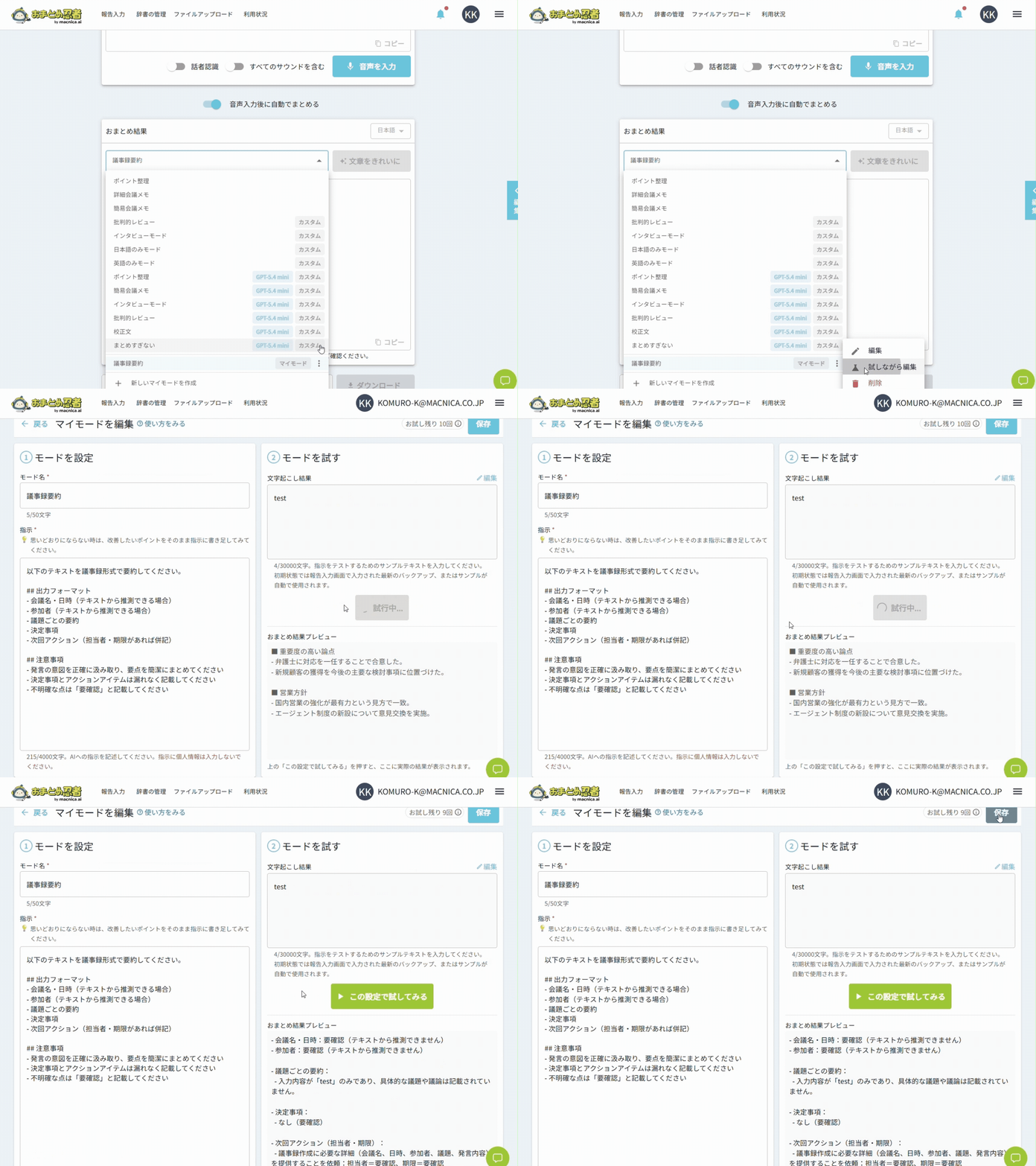
1. おまとめモードのドロップダウンを開く
報告画面のおまとめモード選択プルダウンをクリックし、編集したいマイモードを表示します。
2. ︙メニューから「編集」を選択
対象マイモードの横にある三点リーダ(︙)メニューをクリックし、「編集」を選択すると編集画面が開きます。
画面構成
編集画面はヘッダーと、左右 2 カラムのメインエリアで構成されています。
ヘッダー
画面上部に常に固定して表示されます。
- 左から「戻る」「マイモードを編集(新規作成時は「新しいマイモードを作成」)」「使い方をみる」リンク
- 右に「お試し残り N 回」チップと「保存」ボタン

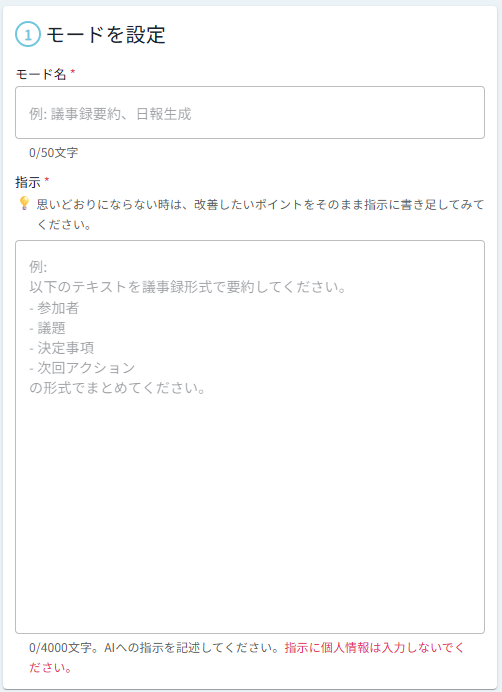
左カラム「①モードを設定」
モード名と指示を入力する欄です。指示欄の上には、次のヒントが表示されます。
💡 思いどおりにならない時は、改善したいポイントをそのまま指示に書き足してみてください。
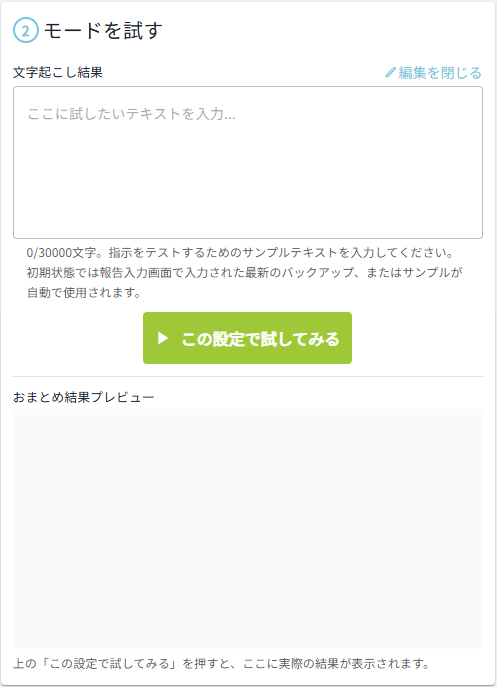
右カラム「②モードを試す」
設定した指示を実際に試すためのエリアです。上から順に以下が縦に配置されています。
- 文字起こし結果: お試しに使うサンプルテキスト(編集可能)
- 「この設定で試してみる」ボタン
- おまとめ結果プレビュー: お試し実行の結果が表示されます
指示の書き方のコツ
思いどおりの出力にならない時は、改善したいポイントをそのまま指示に書き足すのが効果的です。
- 「箇条書きではなく表でまとめてください」
- 「結論を最初に書いてください」
- 「専門用語はそのまま残してください」
このように、気になった点を具体的な言葉で追記してから、再度お試し実行すると、出力が改善しやすくなります。
お試し実行の流れ
1. 文字起こし結果を編集する
右カラムの「文字起こし結果」欄には、初期値としてバックアップ済みの最新テキストが入っています。必要に応じて「編集」から内容を書き換え、お試しに使いたいテキストにします。
2. 「この設定で試してみる」をクリック
設定中の指示で、文字起こし結果のテキストをまとめます。処理中はローディングが表示されます。
3. おまとめ結果プレビューで確認する
実行が終わると、「おまとめ結果プレビュー」に結果が表示されます。意図どおりの出力かを確認します。
4. 指示を改善して再度試す
思いどおりでなければ、左カラムの指示を書き足して再度「この設定で試してみる」をクリックします。納得のいく出力になるまで、この調整を繰り返します。
お試し回数の制限
お試し実行は、1 セッションあたりの実行回数の上限は10回になります。残り回数は画面上部の「お試し残り N 回」チップで確認できます。
残り回数はセッション単位で管理されます。回数を使い切った場合は、一度ログアウトして再度ログインするなど、セッションを切り替えてからお試しください。
保存とキャンセル
- 保存: ヘッダー右の「保存」ボタンをクリックすると、変更内容が保存され、報告画面のおまとめモードに反映されます。
- キャンセル: 「戻る」をクリックすると編集画面を離れます。保存していない変更は反映されません。
よくある質問
Q: お試し回数が 0 回になりました。どうすればよいですか?
A: お試し回数はセッション単位で管理されています。一度画面をリフレッシュし、セッションを切り替えると再びお試し実行ができます。
Q: お試し実行しないと保存できませんか?
A: お試し実行は仕上がりを確認するための機能です。お試しせずに指示を保存することもできますが、保存前に一度お試し実行して出力を確認することをおすすめします。
Q: お試しに使った文字起こし結果のテキストは保存されますか?
A: 「文字起こし結果」欄に入力したサンプルテキストは、お試し実行のためのもので保存されません。保存されるのはモード名と指示です。
Q: 編集した指示はいつから報告画面に反映されますか?
A: 「保存」ボタンで保存した時点で反映されます。保存しない限り、お試し実行の内容や編集中の変更は報告画面のモードには影響しません。
Q: お試し結果のおまとめ内容はそのまま使えますか?
A: お試し結果はプレビュー用です。実際のおまとめは、保存したマイモードを報告画面で選択して実行してください。