新しいマイモードを作成する
報告画面のおまとめモード選択ドロップダウンから、自分専用のマイモードをすばやく作成する方法をご紹介します。
注意(ベータ提供中): マイモードは主に上位プランをご契約のお客様を対象に、現在ベータ版として提供しております。対象のお客様には、データ保管に関する個別説明とご同意をいただいてから順次機能を開放しております。詳しくは担当営業へお問い合わせください。
💡 高度なプロンプト修正やお試し実行をしたい場合は、マイモードを編集・お試し実行する をご覧ください。
作成画面への入り方
1. おまとめモードのドロップダウンを開く
報告画面のおまとめモード選択プルダウンをクリックします。
2. 「+新しいマイモードを作成」をクリック
ドロップダウンの中にある「+新しいマイモードを作成」をクリックすると、クイック作成モーダルが表示されます。
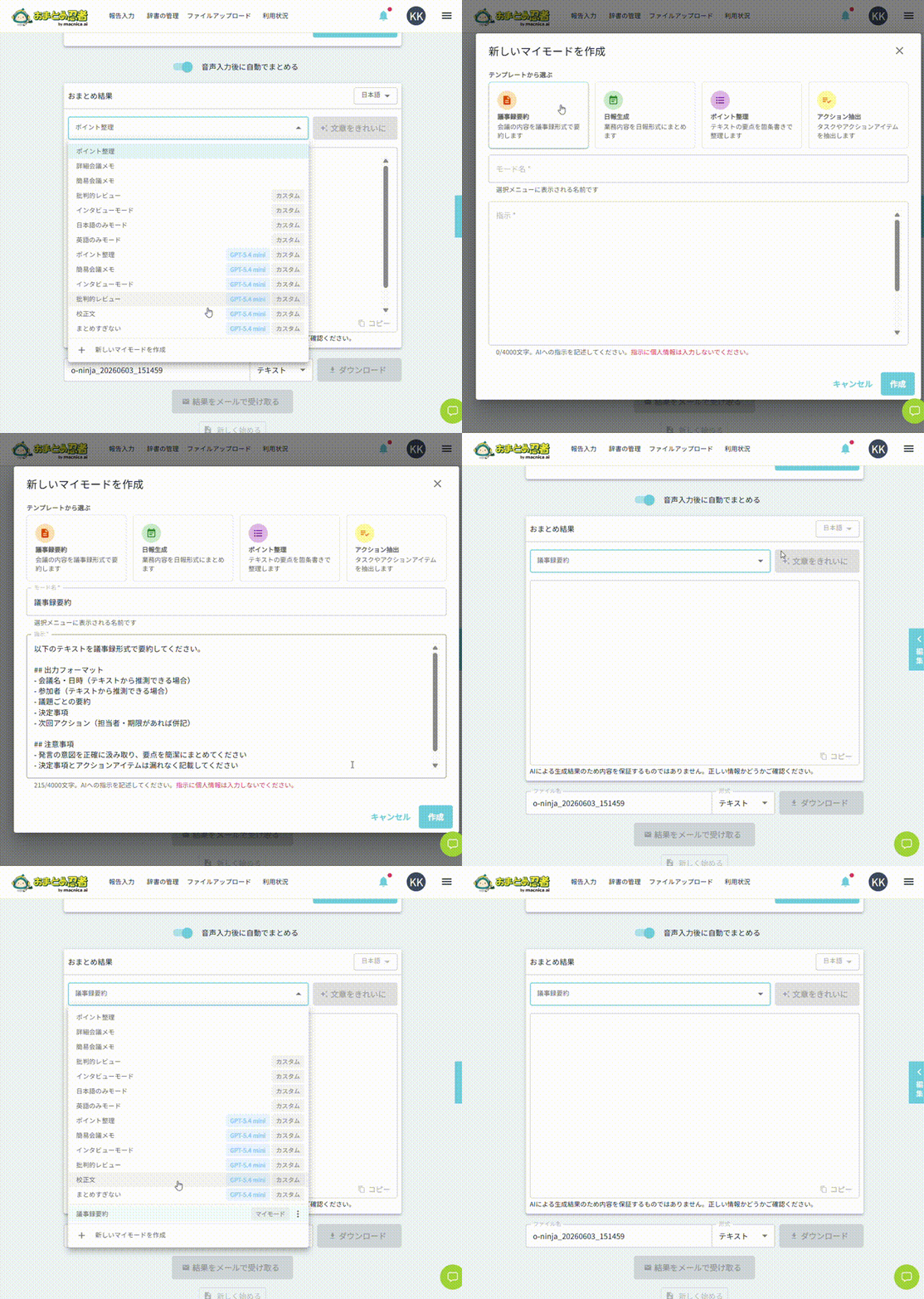
クイック作成モーダルの構成
クイック作成モーダルは、以下の 3 つの要素で構成されています。
- テンプレート: モーダル上部に、用途別の 4 つのテンプレートカードが色分けで表示されます。
- モード名: 作成するマイモードの名前を入力します。報告画面のモード選択肢に表示される名前です。
- 指示: AI にどのようにまとめてほしいかを記述します。
テンプレートから始める
ゼロから指示を考えるのが難しい場合は、テンプレートから始めるのがおすすめです。カードをクリックすると、モード名と指示の初期値が自動で入力されます。入力された内容は、そのまま保存することも、自由に編集することもできます。
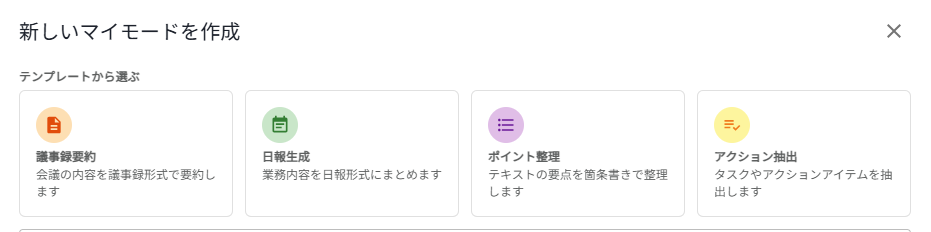
| テンプレート | アイコン | 内容 |
|---|---|---|
| 議事録要約 | オレンジ・文書 | 会議内容を議事録形式で要約します |
| 日報生成 | グリーン・カレンダー | 業務内容を日報形式にまとめます |
| ポイント整理 | パープル・リスト | テキストの要点を箇条書きで整理します |
| アクション抽出 | イエロー・チェックリスト | タスクやアクションアイテムを抽出します |
テンプレートで自動入力された指示は、あくまで出発点です。自社のフォーマットや言い回しに合わせて書き足すことで、より思いどおりの出力に近づきます。
ゼロから作る場合のコツ
テンプレートを使わず、自分で一から指示を書くこともできます。AI に意図が伝わりやすい指示を書くために、以下のポイントを意識してください。
- モード名は識別しやすい名前に: 後から選択肢の中で見分けやすいよう、用途がわかる名前を付けます(例:「営業ヒアリング要約」「週次日報」)。
- 指示には 3 つの観点を明記する:
- 出力フォーマット: 見出し・箇条書き・表など、どの形式で出力してほしいか
- 対象テキストの種類: 会議の書き起こし、メール、メモなど、何を入力するか
- 注意事項: 含めてほしい項目、除外してほしい内容、文体など
- 例文や構造をそのまま書く: 出力してほしい見出しや箇条書きの構造を指示の中に書いておくと、AI がその形をまねしやすくなります。
指示の記入例:
以下の会議の書き起こしを、当社の議事録フォーマットでまとめてください。

# 議事録
## 日時・参加者
## 決定事項
## 議論の要点(箇条書き)
## 次回までのアクション(担当者・期限を明記)

専門用語はそのまま残し、結論を先に書いてください。
保存と利用
入力が完了したら保存します。保存したマイモードは、すぐに報告画面のおまとめモード選択肢に追加され、標準モードと同じように選んで利用できます。
保存後に指示を調整したい場合は、マイモードを編集・お試し実行する をご覧ください。
よくある質問
Q: マイモードはいくつまで作成できますか?
A: 複数作成できます。作成数の上限については管理者様またはサポートへご確認ください。
Q: 作成したマイモードは後から編集できますか?
A: はい、報告画面のドロップダウンで対象マイモード横の︙メニューから「編集」を選ぶと、指示やモード名をいつでも編集できます。詳しくは マイモードを編集・お試し実行する をご覧ください。
Q: テンプレートで自動入力された内容は変更できますか?
A: はい、自動入力されたモード名・指示はそのまま編集できます。出発点として活用し、用途に合わせて書き換えてください。
Q: 作成したマイモードを組織内の他のメンバーと共有できますか?
A: マイモードは作成したユーザー単位で管理されます。共有可否については管理者様へご確認ください。
Q: 指示にはどのくらいの長さまで書けますか?
A: 最大 30,000 文字まで入力できます。