iPhone のボイスメモを使う場合
iPhone の「ボイスメモ」アプリで録音した音声を文字起こしする場合、まずボイスメモを「ファイル」アプリに保存する必要があります。以下の手順で保存してください。
1. ボイスメモアプリを開く
ホーム画面から「ボイスメモ」アプリを開きます。

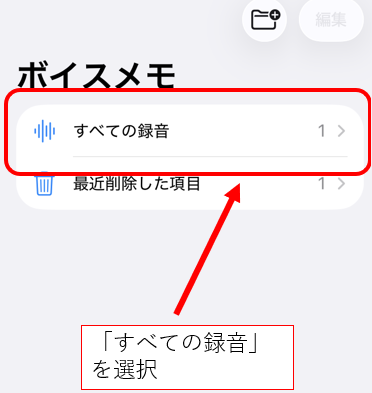
2. フォルダを選択する
文字起こししたいボイスメモが保存されているフォルダを選択します。
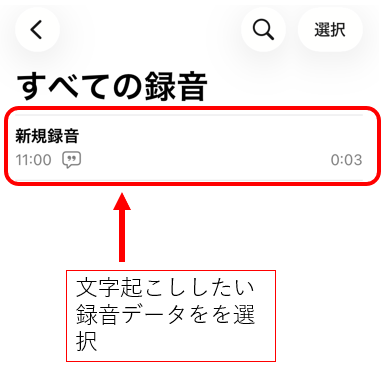
3. ボイスメモを選択する
文字起こししたいボイスメモをタップして選択します。
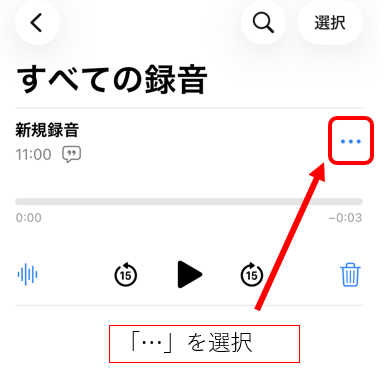
4. メニューを開く
右上の「...」(その他)ボタンをタップしてメニューを開きます。
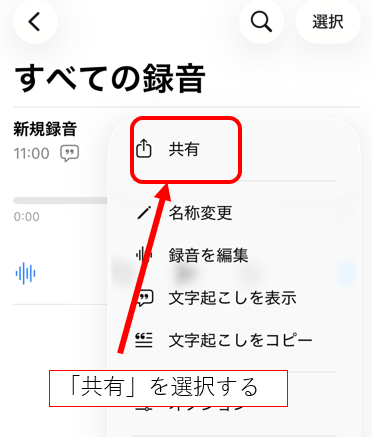
5. 「共有」を選択する
メニュー内の「共有」を選択します。
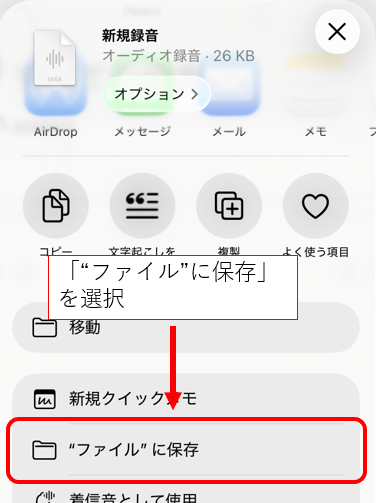
6. 「"ファイル"に保存」を選択する
共有メニューの下にスクロールし、ファイルを保存するフォルダを選択します。
7. 保存を完了する
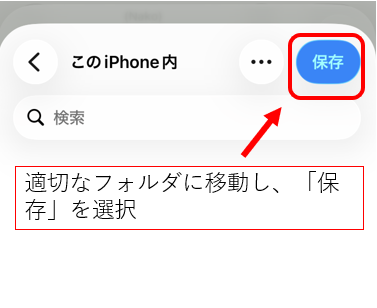
「このiPhone内」や「iCloud Drive」など、お好みの場所を選び、「"ファイル"に保存」をタップします。 右上の「保存」をタップして保存を完了します。
これで、ボイスメモが「ファイル」アプリからアクセスできるようになりました。おまとめ忍者の「ファイルアップロード」機能から、保存したファイルを選択してアップロードできます。
詳しいアップロード手順は「音声ファイルから文字起こしをする」をご参照ください。